meta keyword --->
Showing posts with label Multimedia. Show all posts

Sunday, 14 July 2019

MIND8 COURSE MELAKUKAN PENYESUAIAN ADMINISTRASI KURSUS


PERIHAL : PENYESUAIN ADMINISTRASI KURSUS

Demi meningkatkan pelayanan kepada para peserta kursus kreatif [broadcast tv, digital filmmaking, multimedia, dan graphic design]. Kami tengah membenahi diri secara lebih baik dan terus berupaya mencari inovasi baru. Oleh sebab itu kami melakukan pembenahan sekaligus peningkatan pelayanan di MIND8 Course antara lain :
1. Jumlah jam kursus dan durasi jam pertemuan (sesi)
Perubahannya adalah sebagai berikut :
a. Kelas Beginner privat menjadi 10 jam pertemuan dengan durasi 2 jam per sesi
b. Kelas Intermediate privat menjadi 15 jam pertemuan dengan durasi 2 jam per sesi
c. Untuk kelas X-Tra baik Beginner dan Intermediate tetap menyesuaikan

2. Perubahan biaya kusus
Perubahan biaya tersebut kami uraikan dengan ketentuan sebagai berikut :
a. Kelas Beginner privat biaya menjadi 4 juta rupiah, untuk beginner X-Tra menjadi 6,5 Juta
b. Kelas Intermediate privat menjadi 5 juta rupiah, untuk kelas intermediate X-Tra menjadi 7,5 Juta

Perubahan tersebut berlaku sejak 1 Agustus 2019. Demikian Surat Pemberitahuan perubahan tersebut kami lakukan demi meningkatkan pelayanan kepada Anda semua, terima kasih semoga berkenan.
Salam.

Depok, Juli 2019


MANAGER MIND8 COURSES


Wednesday, 19 December 2018

Cara Memilih Memory SD Card Yang Benar


Artikel ini menjadi jawaban atas banyak kasus tentang mengapa pada saat mengambil gambar dengan kamera tiba-tiba nge-hang, atau pada saat merekam gambar agak terlambat dalam menyimpan (slow respon), atau persoalan di kamera terbaca “no card” padahal slot memory sudah terisi dengan SD card. Dan sejumlah persoalan lain yang menghinggapi para fotografer, filmmaker dan videografer.
SD card adalah kependekan dari "Secure Digital" - ini adalah spesifikasi teknis yang diluncurkan pada tahun-tahun awal abad ke-20 ketika teknologi digital mulai ditemukan, SD Card pertama diciptakan oleh tiga raksasa digital: Panasonic, SanDisk dan Toshiba.

Memory SD card ini telah berevolusi dan akan terus berkembang dalam beberapa cara, akan tetapi dua yang hal terpenting adalah kapasitas penyimpanan dan kecepatan card yang tak bisa dipungkiri. Namun uniknya hari ini bentuk SD card justru makin kecil (kompak) dan memiliki daya penyimpanan yang besar serta kecepatan yang tinggi. Juga telah mengikuti kemapuan kamera dalam menangkap gambar berkualitas tinggi (Full HD, 4K, dan 8K).

Mana yang kamu perlukan saat memilih?
Berikut adalah jenis SD Card yang tersedia di pasaran, kamu harus perhatikan benar-bener kebutuhannya. Jenis-jenis itu antara lain :
• SC (Standard Capacity), jenis ini hanya memiliki batas kapasitas 1MB hingga 2GB dengan menggunakan sistem file FAT16 system.
•,HC (High Capacity) mempunyai kapasitas antara 2GB hingga 32GB, file sistem FAT32.
• XC (Extended Capacity) mempunyai kapasitas penyimpanan hingga lebih dari 32GB bahkan beberapa sudah terdapat 1TB, file sistem FAT32.

Meskipun banyak dari penyedia SD Card dengan akal-akalan memberi lebel “ultra” seolah ia lebih cepat dari “extrem”, bahkan extrem III akan terdengar lebih cepat dari extrem II. Padahal semua itu belum menjadi jaminan.

Panduan utamanya terletak pada kode-kode yang disepakati oleh Asosiasi SD dengan memiliki peringkat numerik. Asosiasi SD card telah menyediakan pedoman untuk mengklasifikasikan kartu berdasarkan kecepatan. Penunjukan kelas 2, 4, 6, 8 dan 10, dilambangkan dengan huruf C dengan nomor di dalamnya. Kelas-kelas ini sesuai dengan kecepatan tulis/rekam minimum kartu. Misalnya kelas 2 untuk kartu yang menawarkan minimal 2 megabyte per detik, kelas 4 untuk 4 MB / dtk, dan seterusnya. Ada juga Ultra High Speed (UHS) kelas 1 dan 3, dilambangkan dengan huruf U dengan angka di dalamnya pada kartu dan menulis pada 10MB / s dan 30MB / s masing-masing. Untuk yang terbaru kelas V, menunjuk pada jenis kelas kecepatan video, menawarkan kelas V6, V10, V30, V60 dan V90 dengan masing-masing sesuai dengan jumlah minimum megabyte yang ditulis per detik.

Mengapa kartu ini tidak berfungsi?
Jika kartu tidak berfungsi, periksa persyaratan di perangkat kamu. Perhatikan kamera yang kamu miliki, mungkin tidak dapat mengambil kartu dengan kapasitas tertentu. Namun bisa jadi kamera kamu juga akan memiliki kecepatan maksimum, maka tinggal sesuaikan. Pada saat yang sama, resolusi atau frame rate yang ingin Anda gunakan untuk rekaman Anda mungkin memerlukan kartu yang lebih cepat. Mengambil video 4K pada kartu kelas C10, misalnya, dapat mengakibatkan kerusakan file atau kegagalan merekam.

Terpenting dari semuanya pastikan untuk menguji kartu kamu di kamera sebelum pengambilan gambar.

Redakasi Mind 8 Pro (AM)


Wednesday, 5 December 2018

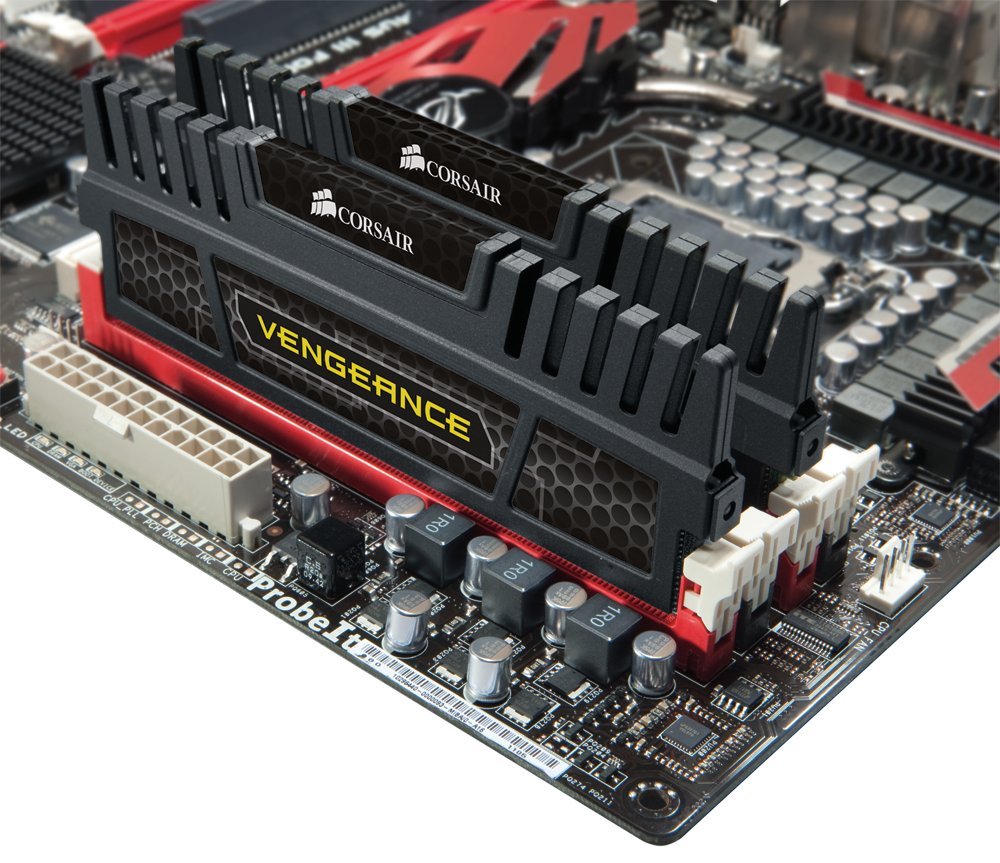
Berapa Banyak Besarnya RAM yang Diperlukan Untuk Video Editing


Kebutuhan RAM (Random Access Memory) dalam video editing sering sekali menjadi kendala dan menjadi pertanyaan terbesar dalam setiap kali saya jumpa di kelas, di workshop dan di dalam diskusi tentang audio visual. Artikel kali ini saya akan mencoba membawa kamu untuk mengetahui idealnya sebuah RAM diperlukan dalam video/film editing.

Beda RAM dan VRAM
Random Access Meomory (RAM) adalah memori utama dari sebuah komputer untuk merespon loading dari sistem operasi dan program. RAM menentukan sekali performa komputer yang kamu miliki untuk merespon semua program yang kamu jalankan, tak salah jika RAM yang kamu gunakan tidak ideal maka yang terjadi adalah lola (loading lama).

VRAM itu kependekan dari “Video RAM” yang mempunyai fungsi untuk membantu loading program dan menyimpan data video. Semakin banyak VRAM yang dimiliki komputer, semakin banyak gambar 2D dan 3D yang dapat ditampilkan sekaligus. Dan sebagian tugas berat seperti rendering video akan dibantu oleh video card (GPU). Ini juga merupakan salah satu komponen terpenting yang harus kamu dapatkan ketika membangun komputer editing yang kuat (powerful).


Faktor-faktor ang menentukan penggunaan memory
Setidaknya ada tiga faktor penting saat menentukan persyaratan memori RAM kamu secara keseluruhan.
(1) Program yang digunakan
Sebaiknya semua perangkat lunak memiliki persyaratan sistem minimum agar dapat berfungsi dengan benar. Sebagai contoh, persyaratan sistem untuk Premiere Pro CC (12.1.2) membutuhkan RAM minimum 8GB, dengan 16GB atau lebih disarankan. Komputer Anda harus mematuhi setidaknya persyaratan sistem minimum. Jika tidak, programnya tidak akan berjalan dengan baik.

(2) Program dibuka secara bersamaan
Memiliki lebih banyak RAM akan memungkinkan komputer Anda untuk bekerja dengan lebih dari satu program pada saat yang bersamaan. Beberapa program - seperti Adobe After Effects dan Google Chrome - membutuhkan cukup banyak RAM untuk bekerja, jadi semakin banyak program yang Anda buka secara bersamaan, komputer Anda akan menjadi lebih lambat.

(3) Jenis media
Bagi kami editor video, ini adalah faktor paling penting untuk kebutuhan RAM kami. Apakah kamu merekam dalam Full HD, 4K atau 8K? Jika kamu menggunakan camcorder profesional, ada pertanyaan lain yang lebih penting untuk ditanyakan: Berapa bit-rate yang kamu rekam? Kamera kamu akan memiliki banyak opsi berbeda untuk dipilih, masing-masing dengan bit rate yang berbeda, ukuran gambar, frekuensi gambar, dan sistem pemindaian. Jika Anda merekam pada resolusi tertinggi dan bit-rate yang ditawarkan kamera Anda, maka Anda mungkin benar-benar membutuhkan lebih banyak RAM untuk bekerja dalam pengeditan. Di bawah ini adalah tabel dengan jumlah RAM yang disarankan untuk digunakan tergantung pada video yang digunakan.

Jika kamu lebih banyak memerlukan motion graphic seperti partikel maka RAM yang tinggi mutlak diperlukan, sebagai contoh saat kamu mengopersaikan Adobe After Effect tentu lebih banyak memerlukan RAM.

Apakah RAM mempengaruhi kecepatan render?
RAM tidaklah mempengaruhi kecepatan render video, yang mempengaruhi adalah CPU dan GPU lah yang paling bertanggung jawab akan hal ini. Lalu mengapa jika komputer kamu tidak memiliki RAM yang tinggi - katakanlah 4GB - dan kamu meningkatkannya menjadi 16GB, kamu mungkin melihat perbedaan dalam kecepatan render. Ini terjadi karena komputer kamu akan dapat mengalokasikan lebih banyak sumber daya ke dalam memori RAM, membebaskan dan memungkinkan CPU dan GPU Anda memiliki lebih banyak sumber daya untuk bekerja lebih efisien. Tetapi coba jika kamu meningkatan RAM antara16GB hingga 64GB mungkin tidak membuat perbedaan dalam kecepatan render. Kelebihannya hanyalah akan dapat membuat render berjalan lebih longgar dan kamu masih dapat menggunakan program lain pada saat yang sama dengan mudah.

RAM tidaklah mempengaruhi kecepatan render video, yang mempengaruhi adalah CPU dan GPU lah yang paling bertanggung jawab akan hal ini.

Haruskah kamu meningkatkan/menambah RAM?
Sebelum kamu menambah RAM pastikan untuk mengevaluasi secara seksama ketiga faktor persyaratan memori keseluruhan yang disebutkan di atas. Kartu memori RAM bisa sangat mahal dan kamu kemungkinan besar tidak perlu menggunakan RAM maksimum untuk komputermu. Jika kamu harus memutuskan untuk meningkatkan, lihat daftar RAM yang disarankan di atas dan pilih yang paling sesuai dengan kebutuhan. Ingatlah bahwa memiliki komputer dengan kartu video (Video Card) yang bagus (GPU), prosesor (CPU) dan penyimpanan (hard drive) bahkan lebih penting daripada membeli RAM yang berlebihan. Kamu juga perlu mengetahui Mother Board yang kamu miliki apakah juga telah mendukung kemungkinan up grading, sebab sekali lagi RAM yang tinggi belumlah mendukung penuh kinerja komputermu. Sebagai saran bila kamu ingin memutakhirkan secara keseluruhan mesin editing, belanjalah komputer yang memang telah siap untuk di-up grede hingga dalam jangka waktu yang cukup lama meskipun pemenuhannya mencicil (secara perlahan). Tapi manfaat jangka panjang masih dapat kamu gunakan.

=====
Redaksi Mind 8 Corp (AM)

Wednesday, 28 November 2018

Cara Melakukan Live Streaming (lifecasting)

Dalam produksi video (audio visual) hal yang paling esensial adalah bagaimana kita merencanakan dan mempersiapkannya dengan cukup matang. Apalagi kamu memang ingin melakukan live streaming suatu video. Di artikel ini secara singkat akan saya bahas beberapa hal yang kudu kamu siapkan sebelum melakukan live streaming. Aktifitas ini banyak dilakukan oleh kamu yang sengaja ingin menyebarluaskan sebuah konten audio visual ke khalayak ramai, atau sebatas pada komunitas tertentu.

Meskipun di dalam buku Manajemen Produksi Program Televisi saya menulis bagaimana cara kamu melakukan proses penggarapan produksi program tv mulai dari praproduksi – produksi – pascaproduksi. Dan cukup detil saya menjelaskannya di sana. Kali ini, dalam sebuah artikel berikut saya akan mencoba membahas “cara melakukan perencanaan live streaming”.

Buatlah Shooting Script 
Di dalam shooting script ini sebenarnya kamu harus mengupayakan (baca: menuliskan) unsur audio dan visual yang akan dilihat dan didengar oleh para penonton. Naskah atau shooting script adalah pondasi awal (blue print) dalam menggarap konten video (audio visual) apa pun jenis formatnya, para pemula kadang bahkan mengabaikan shooting script. Bagi mereka yang terpenting syuting dan syuting. Naskah ini biasanya memuat panduan visual (video) dan panduan lisan (audio) atau bicara juga dilengkapi dengan panduan action/gerakan bagi si pengisi acara dalam hal ini live streaming.
Sebagai tambahan buatlah shooting script fokus pada topik yang akan dibahas, agar pembahasan tidak melebar. Baca : PANDUAN MENULIS NASKAH DUA KOLOM (STORYLINE)

Buatlah Schedule
Jauh sebelum kamu membuat script sebenarnya kamu telah membuat jadwal kerja yang biasanya meliputi : penentuan produksi, kapan siarannya?, temanya apa?, siapa saja yang terlibat dalam produksi, durasinya berapa lama, dan lokasinya di mana?

Kesemuanya dapat kamu buat secara sederhana tidak perlu rumit. Yang terpenting semua crew yang terlibat tahu dan mengerti.

List kebutuhan alat
Mengacu pada script atau konsep maka kamu juga akan bisa menentukan peralatan yang diperlukan pada saat melakukan live streaming. Peralatan-peralatan yang lazim digunakan (chek list) antara lain:
1. Cemara
2. Tripod
3. Microphone
4. Lighting
5. Cables
6. Props

Camera
Akan lebih mudah bila kamu melakukan live streaming langsung menggunakan kamera built in, maksudnya kamera yang telah tersedia pada gawai (gadget) yang kamu gunakan. Misalnya menggunakan laptop, beberapa laptop telah terpasang webcams, atau menggunakan kamera smartphone pun terkadang kamu dapat menyiarkan langsung. Tetapi bila Anda ingin mengunakan kamera smartphone sebagai ekternal kamera kamu cukup menyambugkannya ke laptop atau PC dengan kabel USB.

Bila kamu menggunakan ekternal kamera profesional, biasanya kamu cukup mengkoneksikannya dengan kabel HDMI, VGA, atau SDI ke dalam komputer. Untuk live streaming dengan multicam kamu memerlukan alat tambahan yakni video mixer atau switcher, nah dari switcher akan dapat langsung dihubungkan ke PC melalui kabel USB. Hal ini pula yang sering dilakukan oleh stasiun televisi besar melaui ruang kendali siar (master controle room).

Tripod
Tripod jelas diperlukan pada saat melakukan live streaming, apalagi bila kamu menggunakan ekternal kamera profesional atau smartphone, tripod mutlak diperlukan.

Microphone
External microphone tentu akan lebih disarankan, agar audio yang kamu hasilkan maksimal. Jenis-jenis microphone yang dapat gunakan lavalier mic (clip on), shotgun mic atau bahkan handheld mic.

Lighting
Penerapan lighting minimal kamu menerapkan three-point lighting. Pencahayaan saat ini juga tidak terlalu rumit, mengingat telah banyak jenis lampu LED yang diproduksi selain terjangkau juga lebih efektif. Sebab LED memiliki catu daya yang rendah, kulitas pencahaan tetap baik.

Cables
Beberapa kabel yang harus dipersiapkan antara lain : kabel koneksi dari kamera ke PC/Laptop sudah disebutkan di atas, berikutnya kabel koneksi internet jika memang menggunakan jaringan internet.

Props
Properti yang kamu siapkan sesuaikan kebutuhan naskah, di dalamnya juga termasuk make up, hair do, dan wardrobe.

Menyiapkan Jaringan Streaming
Live streaming memerlukan jaringan internet dengan bandwidth besar tidak sekedar jaringan, butuh kecepatan maksimal agar program audio visual yang kamu pancarluaskan terlihat maksimal. Memastikan pula bahwa jaringan internet baik kabel atau nirkabel benar-benar kuat dan tidak putus nyambung.

Memilih platform 
Banyak platform live streaming yang disediakan oleh media sosial misalnya : YouTube, Facebook, dan Instagram. Pemilihan platform sebaiknya yang kamu pertimbangkan adalah jumlah pengikut yang ada di sosmed. Makin banyak pengikut, makin cepat tersebar live streaming yang kamu lakukan. Saya akan coba bahas kelebihan-kelebihan dari platform yang ada.

YouTube – pengguna terbesar YouTube biasanya adalah mereka para kreator kreatif mulai dari gamers, life casting/live podcast, live news, dan topik-topik lainnya. YouTube juga menyediakan fasilitas upload video yang dapat dimanfaatkan sebagai VOD (Video On Demand). Kesemuanya tergantung dari keterlibatan subscribers, sebagai penonton/pelanggan setia YouTube-mu.

Facebook – sedangkan facebook adalah media sosial terbesar saat ini, fasilita live streamingnya bisa menggunakan personal profile atau fanepage yang disediakan facaebook. Sejak FB menyediakan FB ads kamu dapat dengan mudah mempromosikan produk atau hasil kreasi audio visual yang kamu ciptakan dengan hanya mengiklankannya di Facebook ads, dengan biaya yang bermacam-macam sesuai jangkauan penyebarannya.

Instagram –  walaupun IG lebih fokus pada berbagi picture (foto dan gambar), namun menyediakan live streaming bagi para penggunanya. Bahkan IG terlihat lebih bergengsi, sebab penggunanya kebanyakan dari kalangan actors, musicians, sports personalities, vloggers and journalists.

Terakhir "test all systems before going live." Hal ini bertujuan untuk meyakinkan bahwa sinyal/jaringan internet yang kamu gunakan cukup baik, hal ini demi kelancaran live streaming yang kamu lakukan.

======
Redaksi Mind 8 Corp.

Thursday, 18 October 2018

9 Trik Desain Grafis Yang Membuatmu Menjadi Desainer PRO

"Saya bukanlah seorang desainer prefessional, saya hanya seorang pemula yang masih belajar. Atau saya bukan seorang desainer saya hanya kebetulan mendapat tugas mengerjakan sebuah desain. Lantas bagaimana agar saya bisa menghasilkan desain yang terlihat professional ?"

Jawaban yang pasti adalah pengalaman, seorang desainer professional juga dulunya seorang pemula, hanya saja dia memulai terjun ke dunia desain lebih dulu ketimbang Anda hanya itu kelebihannya. Setidaknya bisakah seorang pemula atau non-desainer menghasilkan desain sekelas Professional ?. Tentu!, ada beberapa tips dan trik yang bisa Anda lakukan untuk menghasilkan desain yang keren, tidak hanya membuat desain pro tetapi juga membuat Anda terlihat seperti seorang desainer grafis professional.

Hal inilah yang akan dibahas pada artikel ini, cara-cara berikut ini bisa dibilang Simple Hack selain mudah dipahami juga sangat mudah untuk diaplikasikan. Berikut beberapa tips dan trik yang bisa Anda coba untuk membuat Anda terlihat seperti desainer PROFESSIONAL.

1. Bermain Dengan Font

Menggunakan font memang adalah salah satu hal yang paling umum dalam desain grafis, teruta desain dengan konten penting seperti promosi dan sebagainya misal brosur, poster, majalah dan lainnya.

Meskipun sudah menjadi hal yang umum, Anda bisa memaksimalkan penggunaan font untuk menghasilkan desain yang menarik. Yaitu dengan memilih serta mengkombinasikan font yang tepat untuk desain Anda, aturan sederhananya adalah memilih font dengan kontras warna tinggi antara satu dengan font yang lain (font pendukung), ini akan membantu menyeimbangkan elemen satu sama lain sembari tetap membuat desain Anda terlihat bagus dan menarik.

Peningkatan kontras antara 2 tipografi dengan membuat ukuran judul lebih besar dari subteks serta menggunakan warna cerah membuat desain terlihat cocok dengan background-nya serta terlihat menarik dimata audiens tentunya.

2. Sesuaikan Warna Desain dan Warna Latar

Menciptakan harmoni warna juga salah satu cara yang efektif untuk membuat desain Anda terlihat lebih menonjol, caranya adalah dengan mencocokan warna yang Anda gunakan untuk elemen grafis Anda (seperti font atau teks) dengan gambar latar belakang.

Anda dapat menemukan warna yang tepat dari sebuah gambar dengan menggunakan tools coclor picker atau pada CorelDRAW dinamakan Tools Eyedropper yang akan langsung memberikan Anda kode warna yang tepat.

Dalam contoh diatas, menggunakan warna yang serasi dengan gambar latar membantu membuat konten utama dari desain tersebut terlihat menonjol, ini menjadi salah satu trik yang harus Anda gunakan dalam desain Anda nantinya.

3. Gunakan Efek Transparan

Penguunaan efek transparan terutama pada ikon dapat membuat hasil desain Anda menjadi lebih menarik, sebagaimana contoh dibawah ini :

Dalam contoh diatas bentuk ikon dibuat lebih transparan, ditambah dengan memainkan tipografi menghasilkan konten desain yang lebih mudah terbaca oleh audiens, silahkan bereksperimen dengan imajinasi Anda.


4. Perbaiki Warna Gambar Anda

Memastikan gambar Anda terlihat alami, bagus/cerah adalah bagian penting dari proses desain grafis. Salah satu cara melakukan ini adalah dengan mengatur kontras, keterangan dan saturasi yang mengacu pada intensitas warna dalam gambar.

Diatas merupakan salah satu contoh gambar yang sudah diatur warnanya, tentu akan terlihat lebih jelas dari pada gambar awal dan lebih cocok dijadikan background ketimbang gambar asalnya.

5. Gunakan Elemen yang Konsisten
Konsistensi adalah salah satu keterampilan penting yang harus dikuasai seorang desainer ketika menggunakan warna, font, logo & gambar. Perhatikan contoh dibawah ini :

Tata letak yang konsisten seperti penempatan teks, penggunaan tipografi dan palet warna akan berpengaruh pada penilaian audiens terhadap desain Anda, semua hal yang konsisten pasi disukai banyak orang. Maka Terapkanlah hal ini pada desian Anda, jadikan hal ini menjadi ciri khas dari desain Anda, orang akan menganggap Anda Professional.

6. Tampilkan Desain Seperti File Presentasi
Jika desain yang Anda buat melibatkan angka dan data, maka Icon dan Elemen Infografis adalah tools terhebat yang digunakan. Singkatnya, bentuk persentase dan diagram lingkaran adalah beberapa cara terbaik untuk menciptakan desain yang terlihat menarik dan informatif pada saat yang sama.

Lihat pada contoh dibawah ini :


7. Gunakan Grids Untuk Gambar Anda
Grids merupakan cara cepat & mudah untuk membuat tata letak desain kelas dunia tanpa menggunakan template desain. Serta, juga memudahkan proses pengeditan desain Anda menjadi lebih rapi dan terstruktur. Sebagian besar desainer pemula beranggapan bahwa Grids bersifat membatasi imajinasi mereka untuk mencoba sesuatu yang lebih menantang, tetapi ketika mereka secara visual menemukan manfaatnya, Grids akan menjadi sangat berguna bagi mereka.

8. Berikan Space/Ruang Kosong pada Desain
Hal ini penting, Jika Anda perhatikan desain-desain yang berkelas(professional) rata-rata tidak pernah memenuhi seluruh elemen dengan content, pasti mereka menyediakan lebih banyak ruang kosong agar pembaca tidak kebingungan dan cepat melelahkan mata serta membuat fokus Audien ke satu titik yaitu content utama.

Untuk lebih jelasnya perhatikan perbedaan antara dua gambar desain di bawah ini dan nilailah desain mana yang lebih bagus menurut Anda, apakah desain yang simple yang lebih memperhatikan space kosong atau desain yang full konten :

9. Amati, Tiru dan Modifikasi
Era ini siapa yang tidak menyalin, itu adalah hal yang wajar dan rata-rata desainer pro juga menyalin dalam tanda kutif mencari inspirasi dari karya orang lain, tidak menyalin secara keseluruhan karena itu namanya plagiat.

Sebagai seorang pemula atau orang yang tidak faham desain satu-satunya cara terbaik untuk belajar adalah dengan mengamati karya orang lain atau desainer yang sudah pro sebagai bahan pembelajaran. Seperti sub judul ini, amati karya orang lain lalu tiru dan modifikasi karya tersebut sehingga menjadi sebuah karya baru yang independen (dengan syarat meniru karya tersebut tidak lebih dari 30%). Tidak menutup kemungkinan karya Anda akan menjadi inspirasi bagi desainer lain kedepannya.

Untuk mencari inspirasi desain yang bagus Anda bisa menggunakan Pinterest, behance, atau Dribbble serta situs-situs desain kreatif lain. Banyak sekali karya-karya menarik yang bisa Anda jadikan inspirasi desain Anda disana.

Semoga artikel ini bisa bermanfaat dan menginspirasi Anda.


Sumber Literasi : 
http://www.jagodesain.com/2018/06/trik-menjadi-desainer-pro.html

==================
Sebelum kami memposting  ulang tulisan ini, kami menelaah sejauh mana tulisan dari www.jagodesain.com ini ditulis. Sebelum itu kami mohon ijin berbagi tulisan ini kepada komunitas blogger kami, sebagai bentuk berbagi pengetahuan yang cukup penting. Terima kasih sebelumnya kami ucapkan. Salam

Thursday, 30 August 2018

Susunan Credit Film

Susunan Credit Film Yang Biasa Digunakan

Bagaimanakah cara mengatur susunan credit film yang tepat? Apakah nama sutradara dulu atau produser dulu? Lalu bagaimana dengan nama-nama bintang? Susunan credit film memang bagian yang cukup tricky, tetapi jangan khawatir, karena sebetulnya ada guideline yang bisa membantu kalian menyusun credit title dengan lebih rapi.

Sebelum kami membeberkan susunan credit film yang biasa digunakan, kami ingin memberi tips yang bermanfaat dulu. Jumlah kru yang amat banyak kadang memang membuat ada satu atau dua nama yang terlewat. Nah, untuk mencegah hal itu terjadi, maka kalian perlu membuat list nama kru sejak awal. Biasanya nama-nama pemeran dan kru akan dikumpulkan menjadi satu booklet kecil, sehingga apabila ada nama yang terlewat, yang bersangkutan dapat langsung memberitahu. Selain itu, sebelum kamu merampungkan credit title di film kamu, sebaiknya kamu konfirmasi ulang, setidaknya dengan chief atau kepala departemen dari orang yang bersangkutan.

Tak perlu berpanjang lebar lagi, berikut kami beberkan susunan credit film yang biasa digunakan:
  1. Sutradara
  2. Penulis
  3. Produser
  4. Produser Eksekutif
  5. Pemeran Utama
  6. Pemeran Pendukung
  7. Penata Kamera
  8. Desain Produksi
  9. Penyunting Gambar
  10. Co-produser
  11. Penata Musik
  12. Penata Suara

Nama-nama di atas adalah jabatan yang biasanya diberikan satu frame khusus. Lalu, bagaimana dengan rolling credit? Rolling credit biasanya diputar tepat setelah susunan credit film tadi selesai diputar. Nah, untuk susunan rolling credit adalah sebagai berikut:
  1. Manajer Unit Produksi
  2. Asisten Sutradara 1
  3. Asisten Sutradara 2
  4. Nama-Nama Pemeran Lengkap (Biasanya diurutkan dalam urutan tampil).
  5. Koreografi & Stuntman
  6. Kru Produksi (Production assistant, supervisor, dsb)
  7. Kru Penyutradaraan (Script supervisor, continuity, dsb)
  8. Kru Kamera (Asisten Kamera, Gaffer, Grip, DIT, Loader, dsb)
  9. Kru Artistik (Artistik, Hair/Makeup, Wardrobe)
  10. Kru Pascaproduksi (Manajer, Colorist, penyelaras suara, digital imaging artist, CGI artist, dsb)
  11. Musik (kredit musik & lagu yang digunakan dalam film)
  12. Ucapan terimakasih khusus (special thanks).
  13. Ucapan terimakasih.
  14. Logo sponsor & rekan.
  15. Copyright.
Contoh susunan credit film bisa dilihat di contoh berikut ini:


Kurang lebih seperti ini susunan credit film yang biasa digunakan. Kalau kamu punya masukan atau pertanyaan, silakan langsung aja tulis di kolom komentar yaaa!


Sumber Literasi : 
http://studioantelope.com/susunan-credit-film-yang-biasa-digunakan/

==================
Sebelum kami memposting  ulang tulisan ini, kami menelaah sejauh mana tulisan dari www.studioantelope.com ini ditulis. Sebelum itu kami mohon ijin berbagi tulisan ini kepada komunitas blogger kami, sebagai bentuk berbagi pengetahuan yang cukup penting. Terima kasih sebelumnya kami ucapkan. Salam

Monday, 23 July 2018

Tips pilih DSLR atau MIRRORLES

Terus terang sejak awal kamera SLR berrevolusi menjadi DSLR saya fikir ini sudah tuntas dan tidak akan ada lagi jenis kamera yang akan mengungguli jenis kamera DSLR. Ternyata pendapat saya keliru, padahal saya adalah salah satu orang yang berusaha untuk tidak ketinggalan teknologi gadget (gawai) setiap saat. Munculnya kamera jenis mirrorless sebenaranya sudah lama tepatnya tahun 2008, namun karena harganya saat itu cukup mahal maka pengguna DSLR tidak goyah pada jalan pilihannya. Hari ini ternyata prekembangannya justru berbalik banyak jenis kamera mirrorless yang harganya relatif terjangkau. Saya anggap terjangkau bahkan menurut saya murah, ini berkaitan dengan fasilitas fitur kamera yang diberikan.

Berulang kali saya melakukan riset kecil melalui obrolan dengan rekan yang sama-sama bergelut di bidang Seni Audio Visual, membaca literasi, melihat dan menonton video reviu di YouTube dan video lainnya. Sudah itu, saya beruntung selalu mendapatkan kesempatan untuk mencoba dan bahkan melakukan penggarapan video production yang saya tarik ke sistem digital filmmaking. Mengingat peralatan yang saya gunakan adalah kamera DSLR dan Mirrorless.


Bagi saya seorang filmmaker jelas yang kita perlukan pada saat akan membuat karya visual adalah kekuatan kamera dalam merekam hal-hal sulit seperti misalnya: lokasi dengan pencahayaan rendah, medan berat, cuaca buruk, equipment minim, mobilitas cepat dan tinggi, dll. Faktor inilah yang menjadi pertimbangan saya.

Catatan penting saya soal kamera mirrorless adalah :
  • Lebih ringkas dan ringan. Keuntungannya adalah kamu bisa membawa lebih banyak lensa tanpa merasa keberatan. Biasanya kalau membawa satu set sistem DSLR, tas saya kurang lebih beratnya 5kg. Tapi dengan mirrorless, total beratnya di bawah 3kg kecuali kalau membawa cinema lens pasti lebih berat. Dan akan cukup terasa saat jalan-jalan jauh dan naik gunung.
  • Ini yang paling penting mempunyai IS 5-axis, kamera mirrorless bekerja dengan cara menggerakan image sensor sesuai arah gerakan pada sumbu x dan y, gerakan pitch (seperti  gerakan mengangguk), yaw (seperti gerakan menggeleng) dan rolling (seperti  gerakan lensa memutar). Dan ini bisa menggantikan fungsi tripod karena tergantikan dengan adanya teknologi image stabilizer (IS) 5-axis di body kamera.
Sony a7 sII dengan 5 Axis

Commercial olympus omd em10 mark ii

  • Sistem mirrorless mengandalkan live view dan jendela bidik elektronik, ini adopsi dari smartphone sebenarnya. Kita bisa lihat dengan jelas apa fokus dan tidak, juga bisa melihat terang gelap/exposure, histogram, warna, efek khusus dengan jelas. Apa yang dilihat adalah apa yang akan didapatkan. Tidak ada tebak-tebakan dan terkejut seperti di kamera DSLR.
  • Adaptabilitas kamera mirrorless tinggi, karena kita bisa menggunakan lensa lama atau lensa yang bukan semerek dengan adaptor. Untuk manual fokusnya lebih canggih dari kamera DSLR karena banyak kamera mirrorless punya fitur focus peaking.
  • Bisa autofokus ke area mana saja, termasuk ke daerah tepi-tepi frame foto dengan mudah. Di kamera DSLR titik-titik fokusnya biasanya ngumpul di tengah. Kecepatan autofokus kamera mirrorless generasi tahun 2014 juga sudah cepat. Bekerja sangat baik pada low light (cahaya minim/rendah)
Apa kelebihan dari kamera DSLR ?
Perlu dibahas engga ya, rasanya kamu lebih pintar dari saya. Lagi pula kamera DSLR sudah berkembang cukup lama dan berbagai uji coba juga sudah banyak dilakukan oleh mereka para filmmaker. Yang jelas untuk saat ini kamera DSLR masih bisa diandalkan, mengingat harga yang cukup terjangkau. Hal lainnya ini adalah soal kebiasaan dan persepsi, biasanya klien yang belum terbiasa atau bahkan tidak pernah melihat kamera mirrorless akan meremehkan kemampuan kamera kecil mirrorless. Sebagian orang mengatakan kamera itu harus besar, kalau engga besar berarti itu kamera-kameraan. Padahal teknologi hari ini sudah meringkas dan mengefektifkan pengguna gadget dengan peralatan minim kecil namun kaya fitur, mudah, dan hasil “wah” atau “wow”.

Movie digarap dengan camera 60D

Baiklah ini ulasan singkat tentang kamera DSLR 
  • Jendela bidik optik lebih efektif (jernih, tidak silau, tidak makan daya baterai) saat mengambil gambar di kondisi yang sangat terang maupun gelap. Pegangan yang lebih besar dan dalam lebih mantap saat dipegang, terutama saat mengunakan lensa telefoto zoom. Meskipun kamera mirrorless saat ini menyediakan berbagai aksesoris seperti battery grip atau leathercase yang menurut saya cukup membantu. Tetep ya belain mirrorless, hehehe...
  • Tombol-tombol dan tuas kamera DSLR biasanya lebih besar dan mudah ditemukan dan ditekan. Ini soal kebiasaan saja.
  • Kapasitas baterai lebih tinggi. Satu baterai kamera DSLR yang di charge full biasanya cukup untuk satu hari jalan-jalan, sedangkan perlu sekitar 2-3 baterai untuk kamera mirrorless.
  • Berat kamera kadang dapat membantu, terutama saat kamera di tripod dan angin cukup kencang. Kamera DSLR yang bobotnya lebih berat inersianya lebih tinggi sehingga tahan tiupan angin. Ini kelemahan sekaligus kekalahan telak dari DSLR, karena tidak memiliki teknologi IS apalagi sampai 5 axis.
  • Untuk pekerjaan, persepsi klien ke kamu sebagi videomaker/filmmaker lebih baik. Para videomaker/filmmaker yang mengunakan mirrorless belum dianggap serius. Ini sudah saya bahas.

Akhirnya bagaimana? Apakah kamu masih tetap menjatuhkan pilihan pada kamera DSLR atau berpaling ke lain hati. Semua keputusan ada di tangan kamu, silahkan pertimbangkan lebih masak lagi. Hihiihiii.. Seru ya..

Disarikan dari berbagai sumber literasi teks, audio, dan visual.

Oleh : Anton Mabruri (Praktisi Broadcast tv, Filmmaker dan Penulis)

Monday, 11 December 2017

Cara Membuat Bahan Ajar Video dengan Gadget

Inilah tips dan trik yang Anda tunggu saat ini. Adalah bagaimana membuat bahan ajar dengan gadget yang kita miliki.

Perkembangan teknologi gadget (gawai) membuat semua seperti nampak lebih mudah, meskipun banyak sisi lain pula yang gaptek (gagap tekonologi) dan gapsep (gagap konsep). Jika kita lihat sudah banyak sekali bertebaran unggahan tutorial dari berbagai macam bidang dan dari berbagai macam cara. Tulisan ini akan mencoba menagajak Anda sekalian menjadi perancang juga sekaligus pembuat video bahan ajar bagi siswa/i, mahasiswa/i kita di lembaga pendidikan. Apalagi guru zaman now dituntut untuk mampu menerapkan sistem teknologi ke dalam kegiatan pembelajaran baik di sekolah atau di kampus.
Bagaimana memulainya?
DARI KONSEP
Berangkat dari konsep. Konsep yang Anda buat harus dipilih terlebih dahulu, bagian konsep mana yang mudah untuk divisualkan.

Triknya: JANGAN MEMAKSAKAN DIRI MEMVISUALKAN YANG ANDA SENDIRI TIDAK MAMPU MEMBUATNYA.

Misalnya Anda ingin membuat video pembelajaran anatomi tubuh manusia, kemampuan untuk membuat bahan ajar tersebut tidak mudah. Karena biasanya menggunakan visual 3D. Perlu dicatat, bahan ajar yang saya maksud di sini adalah masih bersifat sangat sederhana. Yang terpenting Anda tidak kesulitan dan yang lainnya benar-benar mengandalkan gadget harian yang kita miliki. Kita akan mengandalkan 3 unsur utama dalam multimedia antara lain: video, audio dan teks. Tiga unsur tersebut bila digunakan dengan baik akan menjadi bahan ajar yang menarik dan komunikatif. Untuk interaktif abaikan saja dulu, lain waktu kita bahas membuat bahan ajar yang interaktif.

PERALATAN PRODUKSI
Peralatan yang kita gunakan menggunakan smartphone baik IOS atau yang Android. Berikut ini akan saya bahas hal-hal yang diperhatikan pada saat memilih dan menggunakan smartphone.

KAMERA SMARTPHONE/GADGET LAINNYA
Resolusi Camera Video
Pilihlah smartphone yang sudah memiliki kualitas rekam video yang baik, yakni smartphone yang telah memiliki resolusi Full HD (1920 x 1080). Sudah ini tidak ada tawaran, sebab semua smartphone hari ini telah memiliki resolusi video yang bagus.

Camera sudah OIS
IS atau OIS adalah kependekan dari Optical Image Stabilizer, merupakan teknologi yang ditanam pada kamera untuk meminimalis guncangan sehingga lebih lembut gambar yang direkam. Teknologi ini penting, apalagi bila Anda masih pemula banget membuat bahan ajar tersebut.(Baca: Tips & Trik Vloging)

Perlatan Audio
Peralatan audio yang cukup simpel untuk Anda gunakan adalah clip on, sejenis kondeser mic yang dapat terpasang langsung ke objek (orang) yang ingin diambil suaranya. Ada pula yang langsung dengan menggunakan smartphone yang dipegang langsung mengarah ke mikropon smartphone.

Peralatan Penunjang
Peralatan penunjang tersebut antara lain: tripod, tongsis, camera stablization, dan lensa. Peralatan tersebut digunakan sesuai dengan kebutuhan masing-masing tergantung dari situasi dan kondisi.
TIPS : Baca artikel nge-vlog yuk.
Lighting/Cahaya
Ada dua jenis cahaya dalam penggarapan yang Andak lakukan yakni available light dan artificial light. Yakni cahaya alami dan cahaya buatan. Cahaya alami biasanya cahaya matahari dan cahaya bulan, sedangkan artificial light adalah cahaya buatan. Anda dapat menggunakan jenis-jenis lampu LED baik yang spot light maupun floolight, tergantung dari kebutuhan yang ingin Anda garap.

Software Editing
Nampaknya jenis software (perangkat lunak) untuk mengedit video sangat banyak pilihannya. Yang terpenting Anda harus tahu terlebih dahulu video bahan ajar yang Anda rancang ini untuk memenuhi standar broadcast televisi atau hanya sekedar memenuhi konten web/blog yang Anda miliki.

Ada dua jalur yang bisa Anda lakukan pada saat mau mengedit A/V (Audio Video) yang Anda buat, melaui smartphone itu sendiri atau melaui PC yang Anda miliki. Saya kira kalau Anda kebutuhannya benar-benar untuk broadcast tv maka Anda bisa gunakan PC untuk mengedit dengan software pilihan antara lain: Final Cut Pro, Adobe Premiere cc, Avid Express, Edius dan lain-lain. Bila hanya untuk memenuhi konten blog/web Anda bisa gunakan smart phone Anda untuk mengedit A/V, dengan software pilihan antara lain: FilmoraGo, VivaVideo, Magisto, dan lain-lain banyak sekali jumlahnya jika di cari di Play Store.

Selamat mencoba.

Anton Mabruri KN - Penulis, Praktisi, Filmmaker, Broadcaster

Wednesday, 22 February 2017

APA PERBEDAAN INTERLACED DAN PROGRESSIVE DALAM VIDEO (JANGAN DISEPELEKAN!)


Ketika kamu membuat new project atau new sequence di software editing, ada satu parameter yang harus ditentukan, yaitu Field Dominance. Begitu pun ketika menggunakan software konverter. (Di software editing, kamu bisa melihatnya dengan meng-klik-kanan sequence, lalu pilih settings)

field dominance setting
Pentingkah pengaturan ini? Penting banget! (terutama bagi kamu yang mengerjakan program-program TV). Field Dominance ini akan berpengaruh pada cara monitor menampilkan video.

Coba perhatikan gambar berikut!


Kamu lihat gambar yang bergetar? Itulah yang terjadi kalau kamu salah memilih Field Dominance.
Field Dominance ini merujuk pada dua cara monitor menampilkan video, yaitu interlace dan progressive.

Banyak sekali yang tidak paham soal ini. Akibatnya banyak tayangan (TV) yang bergetar, gerakan objek tidak mulus, seakan berbayang. Ada juga yang sok tahu.. “ah gue mah selalu setting progressive, karena progressive lebih bagus”. Tidak sesimpel itu Guys! Karena interlaced dan progressive bukan soal selera. Tapi ada latar belakang teknis di belakangnya.

Perlu diingat ada dua standar format Full HD: 1080i dan 1080p. Huruf i dan p di sana pun mewakili dua mode itu, interlaced atau progressive. Karena itu, di artikel ini kita coba gali lebih dalam.

Kembali Ke Frame Rate
Untuk memahami dari mana munculnya interlaced dan progressive, kamu harus mengerti dulu seluk beluk frame rate. Frame rate adalah banyaknya gambar yang diputar dalam satu detik. Biasanya diukur dalam fps (frame per second). Teori ini sering disebut ilusi gambar bergerak, gambar berganti setiap sepersekian detik sehingga otak manusia mempersepsikannya sebagai gambar bergerak, bukan sebagai deretan foto. Maka aturannya sederhana, semakin tinggi frame rate, semakin realistis gerakan objek dalam video atau real time.

frame rate horse


Sebagai sebagai gambaran logika seperti ini, bila terdapat gambar tertulis angka 16 fps, itu artinya dalam 1 detik terdapat 16 gambar. Gambar itu sudah cukup untuk menipu otak, sehingga kita mempersepsikan gerakan (perception of motion). Maka pada saat itu digunakanlah standar 24 fps, walau pun sekarang juga masih digunakan. Tapi ada masalah yang muncul ketika itu, yaitu gambar  flicker. Flicker itu seperti gambar di bawah ini. Seperti cahaya berkedip-kedip namun kanan kiri terdapat bayangan hitam seperti membentuk shadow dan terus berkedip-kedip.

flicker

Logikanya sederhana..
Proyektor menyinari film (seluloid) untuk menampilkan gambar ke layar. Yang mungkin kamu gak sadar adalah.. sebetulnya cahaya dari proyektor itu tidak terus menerus menyinari film. Tapi ada jeda di mana cahaya itu di-blokir ketika frame diganti. Itu diperlukan supaya pergantian frame tidak terlihat ‘ngeblur’. Itulah yang menimbulkan flicker. Karena cahayanya ‘putus-putus’.


Maka Thomas Edison sebagai penemu mekanik proyektor film ketika itu membuat perhitungan bahwa frame rate harus lah 46 fps atau lebih supaya flicker ini tidak terlihat. Masalahnya, saat itu berarti membutuhkan gambar atau film-strip yang lebih banyak. Ujung-ujungnya balik lagi ke biaya. Biayanya mahal. Tapi ada yang berfikiran jenius! Tidak perlu menambah frame. Cukup menjalankannya dua atau tiga kali setiap frame.

Artinya.. kalau menggunakan shutter blade ganda (perhatikan animasi di bawah), maka 24 fps akan tampak seperti 48 fps dan flicker tidak akan terlihat. Simpel bukan!?

simplex-e-7-single-shutter-animation-second

Lalu Bagaimana Dengan Broadcast TV?
Televisi pun sama, harus memutar frame rate yang cukup agar flicker tidak terlihat. Flicker di TV terjadi karena monitor pun harus me-refresh setiap gambar di layar (diukur dalam refresh rate). Dari sinilah muncul teknik interlaced dalam TV.

Apa Itu Interlaced?
Supaya lebih paham, kita harus kembali ke jaman TV tabung (CRT). Gambar yang terbentuk di TV tabung dijalankan dengan cara menembakkan elektron ke layar. Ketika elektron itu menyentuh layar, maka sebuah titik di layar akan bercahaya (dalam LCD disebut piksel). Si penembak elektron (sinar katoda) itu harus menyusun setiap titik di layar sampai penuh dari kiri ke kanan di setiap barisnya sampai penuh. Dan itu harus dilakukan setiap frame. Proses ini disebut scanning.


Dalam standar PAL (Phase Alternating Lines), dia harus menyelesaikan 625 baris setiap frame.

Masalahnya.. proses ini dibatasi oleh bandwidth (lebar pita frekuensi), di mana gambar ditransmisikan melalui gelombang radio (UHF) yang pada akhirnya mengendalikan arus listrik di dalam TV. Akibatnya proses scanning pun terbatas. Frame rate tidak bisa terlalu tinggi karena bandwidth membatasinya. Sementara itu dia harus menghindari flicker. (Ingat hukum Thomas Edison bahwa flicker bisa dihindari kalau frame rate di atas 46 fps).

Maka ditemukanlah teknik interlaced. Yaitu membagi frame menjadi dua baris: baris ganjil dan baris genap. Pertama, si penembak elektron akan menyelesaikan baris 1, 3, 5, dst sampai baris ganjil terbawah. Kemudian dia kembali ke atas untuk mengisi baris 2, 4, 6, dst sampai baris genap terbawah.

Dengan teknik ini, seolah-olah frame rate jadi dua kalinya (karena di jalankan dua tahap) dan flicker tidak tampak lagi. Karena itu 25 fps dalam mode interlaced disebut 50i, karena 2 x 25 fps (i=interlaced).


Dampak Interlaced Terhadap Monitor Digital
Dari uraian di atas harusnya kamu sudah paham bahwa interlaced hanya berlaku di TV. Karena kendala bandwitdh dan flicker tadi. Makanya mode interlaced ini tidak akan berjalan normal kalau diputar di monitor komputer. Karena monitor komputer (dan layar-layar digital lainnya) bekerja secara progressive. Dia tidak mengenal interlace. Progressive membentuk gambar dengan cara normal, yaitu menyusunnya secara berurut. Karena itu.. kalau kamu memutar video ber-interlaced di monitor komputer, maka akan tampak bergaris.


Sekarang kamu bisa menjawab: Mana yang lebih bagus kualitasnya, interlaced dan progressive?
Jawabannya adalah tergantung kamu mau menayangkannya di mana. Kalau di monitor komputer, HP, internet, LED (dengan mencolok flashdisk) kamu harus pilih progressive. Tapi kalau video itu harus kamu kirim ke stasiun televisi untuk dibroadcast, pilihlah interlaced.

Persoalan ini harus dipahami karena masih banyak yang salah kaprah. Orang TV yang tidak paham teknis menganggap bahwa interlaced itu jelek karena tampak berbayang (bergaris). Kalau dia melihatnya di layar komputer, ya iya pasti bergaris. Video itu kan untuk TV, maka lihatlah hasilnya di monitor TV.

Upper dan Lower Dalam Software Editing
Dalam software editing, kalau kamu memperhatikan sequence setting, kamu disuruh menentukan Field Dominance. Yang terdiri dari tiga pilihan:

  1. Upper
  2. Lower
  3. None

Kalau kamu memilih upper atau lower, itu artinya video yang dihasilkan akan ada dalam mode interlaced. Sedangkan none artinya progressive. Upper tidak lain adalah baris ganjil. Sedangkan lower adalah baris genap.

fcp field dominance
Apa maksudnya field dominance? Dan mana yang harus dipilih antara upper dan lower? (yang gak mau pusing sebaiknya lewat bagian ini)

Sebenarnya dalam mode interlaced tidak dikenal istilah frame. Yang ada adalah field. Field yang dimaksud baris ganjil dan baris genap, atau upper dan lower. Jangan salah paham.. kedua field ini tidak dihasilkan dengan memecah satu gambar yang sama jadi dua! Tapi dihasilkan dari dua gambar yang berbeda. Field upper diambil dari gambar yang satu tapi diambil baris genapnya, sedangkan field lower diambil dari gambar berikutnya, tapi diambil baris ganjilnya. Ilustrasinya seperti ini..

Field dominance
Ilustrasi di atas mungkin akan membuat pertanyaan: gambarnya jadi aneh dong? Tidak! Karena ke dua field ini tidak berjalan secara simultan. Tapi berjalan selang seling: upper, lower, upper, lower, dst secara cepat. Sehingga akan tampak normal (kecuali di montior progressive).


Yang menjadi masalah adalah field satu itu upper atau lower. Kalau field 1 adalah upper, berarti field 2 adalah lower. Kalau field 1 adalah lower, berarti field 2 adalah upper. Inilah yang dimaksud field dominance.

Kalau menggunakan source progressive (misalnya dari DSLR atau Mirrorless), tidak jadi masalah memilih upper atau lower di sequence setting. Yang sering menimbulkan masalah adalah yang source-nya sudah ber-interlaced (misalnya hasil capture dari miniDV atau DV Cam).

Field dominance di source dan sequence harus sama. Kalau tidak, gambar akan tampak bergetar atau berbayang. 

(Kalau tidak percaya, coba tonton beberapa program TV di beberapa stasiun televisi! Masih banyak tayangan yang seperti ini. Heran.. kenapa lolos QC? )


Untuk kamu yang kerja di TV.. ini rumusnya! Semua format video yang memiliki mode interlaced adalah Upper, kecuali DV. Yap, DV PAL pasti selalu lower. Selainnya adalah Upper. Bahkan di software converter MPEG Streamclip ada peringatannya.

mpeg streamclip field dominance

Format-format Video yang Memiliki Interlaced
Ingat.. format video bukan sekedar menetukan file: mp4, mov, avi, dan sejenisnya. Tapi yang dimaksud format video adalah karakteristik apa saja yang ada dalam video, seperti codec, frame rate, frame size, dll. Termasuk apakah video itu memiliki interlace atau tidak. (Bagi yang tidak paham format, sebaiknya baca dulu artikel Tentang Codec)

Mengetahui format yang benar penting ketika melakukan setting kamera, setting project di software editing, dan setting di software converter. Cara mengetahui interlaced dan progressive dalam format video gampang! Kalau ada huruf ‘i’ itu artinya interlaced. Sedangkan ‘p’ adalah progressive. Seperti dalam format HD.. 1080i adalah interlaced, sedangkan 1080p adalah progressive.

Interlace progressive sestting

pmw format
Kamu harus tahu juga bahwa semua format yang ada dalam kategori MPEG-4 seperti h.264 adalah progressive. Sedangkan semua format yang ada dalam kategori MPEG-2 bisa interlaced bisa progressive. (kalau kamu belum paham MPEG-2 dan MPEG-4, baca lagi artikel Tentang Codec)

Foto, Gambar, dan Grafis Dalam Interlaced
Video progressive (tidak ber-interlaced), tidak akan menimbulkan masalah ketika digunakan dalam sequence editing interlaced. Tapi gambar diam (foto, logo, grafis, dll) lain cerita. Hati-hati! Gambar itu kemungkinan akan tampak bergetar atau flicker kalau kamu menggerakkannya di software editing.

(Ingat.. getaran ini tidak akan tampak di monitor komputer. Kamu harus melihatnya di TV)

Itu terjadi karena gambar hanya terdiri dari satu frame (dan sudah pasti progressive). Software editing tidak terlalu baik dalam ‘menggerakan’ gambar yang pada dasarnya diam. Karena dari frame ke frame, objeknya tidak berubah sama sekali (kecuali hanya posisinya saja ketika digerakkan oleh keyframe). Sementara dalam mode interlaced, field 1 dan field 2 saling bersusulan. Maka akan tampak seolah-olah gambar itu maju mundur (bergetar).

Ada beberapa teknik untuk menghindarinya:

  1. Kalau gambar itu Kamu buat di Photoshop, Illustrator, dan sejenisnya.. berikan filter De-Interlace sebelum digunakan di software editing.
  2. Atau Kamu juga bisa memberikan filter De-Interlace pada gambar itu di software editing.
  3. Kalau kamu mau menggerakkan gambar-gambar itu (termasuk teks) supaya halus, sebaiknya gerakkan di After Effects, setelah itu kamu bisa menggunakannya di software editing.


Filter De-Interlace di Photoshop
Filter De-Interlace di FCP 7
Untuk Premiere, Kamu bisa memberikan De-Interlace dengan cara meng-klik kanan klip yang ada di timeline, lalu pilih Field Option dan pilih Always Deinterlace.

De-Interlace di Premiere

Kesimpulannya
Interlaced dan Progressive bukanlah persoalan sepele. Terutama buat Kamu yang memproduksi tayangan untuk TV (TV Commercial, program TV, Videoklip, dll).

Catat selalu:

  1. TV selalu dibroadcast dalam mode intelace (setidaknya sebelum TV Digital resmi digunakan)
  2. Video ber-interlaced akan tampak bergaris di monitor komputer, tapi normal di TV
  3. Untuk selain tayang di TV, gunakan progressive
  4. Pastikan setting Upper dan Lower benar untuk sequence interlaced
  5. Foto, logo, grafis.. pastikan diberi filter De-Interlace sebelum digunakan di sequence interlaced
  6. Kalau artikel ini belum cukup menjelaskan.. kunjungi situs ini yang membedah seluk beluk interlaced. 
Sebelum kami memposting  ulang tulisan ini, kami menelaah sejauh mana tulisan dari www.rumaheditor.com ini ditulis. Sebelum itu kami mohon ijin berbagi tulisan ini kepada komunitas blogger kami, sebagai bentuk berbagi pengetahuan yang cukup penting. Terima kasih sebelumnya kami ucapkan. Salam


Sumber : http://rumaheditor.com/interlace-progressive/
AUTHOR: DANI NURDIMAN | March 12, 2016

Sunday, 19 February 2017

MULTIMEDIA COURSE

PROGRAM MULTIMEDIA COURSE
Terdapat dua level kelas antara lain :

MULTIMEDIA MAKERS – BEGINNER CLASS
2 (Dua) Bulan 20 (+5) kali pertemuan - @45 Menit => berubah menjadi 10 kali pertemuan @2 Jam per sesi
Overview: Program ini memberikan pemahaman bidang Multimedia Dasar s.d Keahlian Madya (Beginner). Peserta diajarkan tahapan-tahapan membuat suatu design Multimedian pada contoh kasus yang ada, dan praktik.

MULTIMEDIA MAKERS – INTERMEDIATE CLASS
3 (Tiga) Bulan 25 (+5) kali pertemuan - @45 Menit => berubah menjadi 15 kali pertemuan @2 Jam per sesi
Overview: Program ini memberikan pemahaman pada Multimedia Dasar s.d Tingkat Mahir (Intermediate). Peserta diajarkan tahapan-tahapan dan jenis-jenis [kompleksitas] Multimedia dengan menghasilkan karya mulai dari pembuatan logo, corprate identity, dan media cetak dan digital. Menggunaan komputer untuk menyajikan dan menggabungkan teks, suara, gambar, animasi dan video dengan alat bantu (tool) dan koneksi (link) sehingga pengguna dapat melakukan navigasi, berinteraksi, berkarya dan berkomunikasi di dunia hiburan, dan juga dunia game.

NOTE : Mulai 1 Agustus 2019 Jumlah jam kursus dan durasi jam pertemuan (Sesi) mengalami perubahan. Perubahannya adalah sebagai berikut :a. Kelas Beginner privat menjadi 10 jam pertemuan dengan durasi 2 jam per sesib. Kelas Intermediate privat menjadi 15 jam pertemuan dengan durasi 2 jam per sesic. Untuk kelas X-Tra baik Beginner dan Intermediate tetap menyesuaikan

JADWAL KURSUS
Pilih hari, sesuai waktu luangmu
*Berlaku mulai 1 Agustus 2019

PESERTA KURSUS
Untuk Kelompok atau Tim [Minimal 4 orang – Maksimal 12 Orang].
Untuk Individu, satu peserta

JENIS KURSUS
ANIMASI
MOTION GRAPHIC
FOTOGRAFI
VLOGER

LEVEL KURSUS
Beginner
Intermedite

KAMI BUKA PENDAFTARAN SETIAP HARI, KELAS MULAI SETIAP HARI

BIAYA KURSUS klik di sini
AMBIL KURSUS PAKET LEBIH HEMAT
MULTIMEDIA VIDEO

VLOGER 

Info Pendaftaran:
Mind 8 Course
Ruko Tran Depok Cyber Village No. 26
Jl. Kalimulya Depok Jawa Barat (500M dari GDC - Grand Depok City atau 1,5 Km dari Kantor Walikota Depok)
Telpon 021 229 74073 [Contact & WA: 0819 4578 8899]
e mail : mind8course@gmail.com
web : www.mind8production.com
Follow me @mindpro
Like FB Mind 8 corporation

Kamu tertarik dengan dunia BROADCAST TV, FILMMAKING, CONTENT CREATORS, MULTIMEDIA, dari kami?
Klik Subscribe untuk update !